lunes, 17 de septiembre de 2018

Diagrama de correlación

Definición


Los diagramas de correlación son una representación gráfica que muestra la relación de un término frente a otro, no necesariamente muestra la relación causa-efecto, sino más las conexiones que dependen de ellas.

Es similar al mapa conceptual, pero este esquema busca es entender que relaciones existen entre los conceptos dados.

Se puede diagramar de muchas formas, entre las más comunes, es ubicar los conceptos padres o generales a la derecha y los pequeños a la izquierda. Tambien se pueden ubicar todos los conceptos en la superficie  de la hoja y se conectan por medio de líneas de colores.

Ejemplos:


martes, 2 de mayo de 2017

¿Qué es el portafolio del aprendiz?

Es un botón que aparece en la plataforma Blackboard:


Ha sido creado para llevar el control y seguimiento del proceso formativo, se ha definido la estructuración de portafolios de evidencias que son de responsabilidad del Coordinador Académico y/o Coordinador de Formación Profesional, el equipo ejecutor (Instructores) y el aprendiz. Los formatos que soportan el portafolio de evidencias, deben diligenciarse en medio digital, manteniendo la estructura y forma estándar establecida por el Sistema Integrado de Gestión.

El portafolio del Aprendiz SENA debe contener como mínimo los siguientes documentos:
  1. Hoja de Vida
  2. Programa de Formación (Diseño Curricular).
  3. GFPI-F-016 Proyecto Formativo
  4. GFPI-F-018.GFPI Planeación Pedagógica del Proyecto Formativo
  5. GFPI-F-019 GFPI Guías de Aprendizaje
  6. GFPI-F-022 PLAN DE EVALUACIÓN Y SEGUIMIENTO - ETAPA LECTIVA.
  7. Evidencias de Aprendizaje.
  8. GFPI-F-023 PLANEACIÓN, SEGUIMIENTO Y EVALUACIÓN ETAPA PRODUCTIVA.
  9. GFPI-F-024 PLAN DE MEJORAMIENTO / PLAN DE ACTIVIDADES COMPLEMENTARIA.
Tomado de: http://sistemaintegradodegestionceet.blogspot.com.co/2012/02/portafolio-aprendiz-sena.html

¿Donde subo las evidencias o guías desarrolladas?

1. Al ingresar al área de Portafolio del Aprendiz, le aparecerá una carpeta que se llama Desarrollo de Guías o Evidencias de Aprendizaje:


2. Al ingresar a la opción anteriormente mencionada, encontrará en el área de trabajo cuatro diarios que corresponden a las Fases de su formación:

 3. Seleccione la Fase que corresponda a la Guía que desee Subir y haga clic en la Opción Crear entrada de diario:


4. Diligencie todas las casillas (iniciando con la Guía desarrollada que va a subir) y presione el botón Examinar mi Equipo para buscar el archivo comprimido de sus evidencias.


¿Cómo ingresar al correo misena?

¿Qué es el correo misena?


Estimado aprendiz, al inscribirse a un programa de formación titulada ha usted se le ha creado un correo con dominio misena.edu.co. Este dominio funciona bajo la plataforma de Google, por lo tanto tiene todas sus prestaciones y facilidades.

¿Cuál es mi usuario del correo misena.edu.co?


Para conocer su usuario o correo electronico, por favor siga los siguientes pasos:

  • Hacer clic en el hipervinculo: http://www.misena.edu.co/
  • Busque donde dice "Segundo paso consulta de usuario asignado" y haga clic donde diga AQUI
  • Digite su numero de documento de identidad en la casilla respectiva
  • Verifique que este bien escrito su numero de documento de identidad 
  • Haga clic en el botón Consultar
  • Le aparece en la parte inmediatamente inferior la dirección de su correo electrónico. Por ejemplo:

  • Copie el correo electrónico en el portapapeles
  • Para ingresar a su correo por favor abrir una nueva pestaña en el navegador y escribir www.gmail.com, pues esta es la plataforma que lo soporta
  • Si al ingresar ya tiene algunos usuarios, haga clic en Añadir Cuenta
  • Pegue o escriba su correo electrónico, en la casilla respectiva
  • Presionar el botón Siguiemte
  • Digite su numero de cedula
  • Acepte, si asi lo considera la Politica de Uso
  • Digite su numero de celular para enviar un mensaje de texto que permita verificar la autenticidad
  • Digite su correo electrónico personal o cuenta a la cual pueda recurrir en caso de perder u olvidar la contraseña de este correo
  • Inicia a disfrutar de su correo @misena.edu.co


miércoles, 26 de abril de 2017

¿Cómo hacer un mentefacto?

¿Qué es un mentefacto?


Es una herramienta didáctica que permite organizar el conocimiento, comprender representaciones, mentales con precisión y facilidad.

Es un concepto que no forma parte del diccionario de la Real Academia Española (RAE). El término, de todos modos, se utiliza en nuestra lengua para referirse a la representación gráfica que se emplea para reflejar distintos valores y modos de pensamiento del ser humano.

Este término se encuentra formado por la unión de los dos términos mente y facto. El primero hace referencia al cerebro y el segundo a los hechos. Así, los mentefactos se utilizan para representar la estructura de los pensamientos y valores que un ser humano tiene.

¿Cómo se hace un mentefacto?


Los pasos básicos para realizarlo son:
  • Se debe seleccionar el concepto principal sobre el cual se va a realizar.
  • Determinar o seleccionar las principales características las cuales estarán ubicadas en el lado izquierdo.
  • En la parte superior se coloca el conocimiento o la disciplina, el cual pertenece al concepto
  • Las divisiones o formas se colocan en la parte inferior
  • Por ultimo las exclusiones van al lado derecho.


¿Dónde consultar mayor información?

Puedes acceder al siguiente documento para aprender un poco más sobre ellos: https://goo.gl/ufwS7r.


viernes, 24 de febrero de 2017

¿Cómo leer los colores de la guía?

Introducción

El programa al que se ha inscrito y su respectivo proyecto se desarrollo por medio de guías integradas de aprendizaje, cuya finalidad es que el aprendiz sea el protagonista de su proceso y de esta manera al leerla pueda identificar las actividades, el material de consulta básico, los anexos y evidencias propuestas para alcanzar los resultados de aprendizaje.

Se llaman GUÍAS INTEGRADAS, pues en ellas encontraran todas las actividades propuestas de las diferentes áreas que se orientan en la formación integral profesional del técnico, estas son:

  • Técnica o medular
  • Salud Ocupacional
  • Ética
  • Cultura Física
  • TIC - tecnologías de la información y la comunicación 

Convenciones de colores en el texto

Con la finalidad de ayudarle en la lecturabilidad de la guía, se han diseñado una serie de convenciones de colores para ayudarle en este proceso, estos a su vez se asocian a los colores del tránsito, a saber:

  • AZUL, información de consulta bien sea en el Material de Apoyo en Blackboard o direcciones URL - Señales informativas
  • Hipervínculos, indican direcciones de internet o URL donde se encontrará mayor información del tema, ejemplo:
  • Para ir al respectivo enlace, presionar la tecla CTRL y manteniéndola presionada hacer click sobre el texto subrayado en azul con el botón izquierdo del ratón. 

  • Textos en color azul y enumerados, indican documentos que se encuentran en el Botón de Material de Apoyo en su plataforma Blackboard:
  • Para leer el documento, será necesario ingresar a la Plataforma del Sena Sofia Plus, posterior a ello a ir a Blackboard, dirigirse al botón de Material de Apoyo, seleccionar la fase que se este desarrollando, picar en la guía que se menciono el documento, buscarlo en el orden consecutivo y abrirlo.

  • En las primeras guías se le indicara toda la dirección para llegar al respectivo documento, pero esta información se ira suprimiendo a medida que se familiarice con la plataforma.
  • VERDE, anexos a la guía, que le brindan los formatos o ayudas para las evidencias - Señales informativas de destino, coloquialmente llamadas señales elevadas

  • Los anexos los encontrará en la misma ubicación que la respectiva guía de aprendizaje. En las primeras guías se le indicara toda la dirección para llegar al respectivo documento, pero esta información se ira suprimiendo a medida que se familiarice con la plataforma.
  • ROJO, evidencias a presentar en la plataforma Blackboard del Sena - Señales reglamentarias. La formación del SENA se realiza por medio de evidencias, y estas serán cargadas en el botón de Actividades. Se llamaran de acuerdo a la guía que se este siguiendo y al consecutivo de la actividad, así:
  • La anterior codificación, significa Guía 2 Actividad 3. Como se dijo inicialmente, nuestra formación incluye cuatro áreas fuera de la técnica, para identificar las actividades que le corresponden a cada una, se usa un sufijo déspues del consecutivo de la actividad SO, E, C o T. Ejm. G3 A6 E-, significa que en la actividad 3 de la guía 3 corresponde a ética.

Convenciones de colores por área

Así como se manejan colores en el texto para indicar los documentos a consultar o evidencias a cargar, de igual manera se maneja convención de colores a las áreas, de la siguiente manera:

  • Técnica, amarillo de prevención con el logo del Decenio de Acción para la Seguridad Vial 2011-2020


  • Salud Ocupacional: azul


  • Cultura física: verde


  • Ética: naranja


  • TIC: purpura


Nota: los números y nombre de las actividades son a modo de ejemplo.

¿Qué es un hipervinculo?

Vínculo asociado a un elemento de un documento con hipertexto, que apunta a un elemento de otro texto u otro elemento multimedia.

Mensaje de bienvenida

Mensaje de bienvenida


Estimado aprendiz, 

Este retador programa de Técnico en Seguridad Vial, Control del Tránsito y Transporte, busca mucho más que la adquisición de una serie de competencias, sino que cada uno de nosotros sea generador de cambio, consigo mismo y ante su entorno cercano. 

Al final de cuentas, al hablar, aprender y trabajar en seguridad vial nos referimos a mucho más que conocimientos, estamos enfocados en impactar vidas, salvar a nuestros seres amados y esto inicia en una transformación individual, donde reflexiones en nuestros valores, comportamientos, hábitos los transformemos en pro de la vida en la vía.

Bienvenidos a este programa, donde el resultado de un buen trabajo se verá a la postre en menos vidas pérdidas absurdamente.

Que reto tenemos en nuestras manos, pero no olvides que:

Logo del decenio de acción para la seguridad vial 2011-2020


miércoles, 15 de febrero de 2017

¿Cómo comprimir un video?

Formatos de videos


Los videos digitales se pueden guardar en archivos de distintos formatos. Cada uno se corresponde con una extensión específica del archivo que lo contiene. Existen muchos tipos de formatos de video. Aquí se citan algunos de los más utilizados. Asimismo cada tipo de archivo admite en cada momento un códec de compresión distinto.

Entre ellos se pueden encontrar:


Si desea conocer más sobre cada formato, haga CLIC AQUI

¿Qué es la compresión de videos?

La compresión de vídeo se refiere a la reducción del número de datos usado para representar imágenes de vídeo digital, es una combinación de la compresión espacial de imágenes y compensación de movimiento temporal.

Herramientas de compresión ONLINE

Video mayor de 100 Mb, instrucciones

  • Si el video esta en su equipo seleccionar la opción del medio

  • Haga clic en el botón naranja y seleccione el archivo que requiera

Video tamaño menor de 100 Mb

  • Seleccione lo que desee convertir. Audio, sonido, archivos, entre otros
  • Seleccione el botón Choose file, busque el video a convertir

  • Espere que inicie la descarga

Herramientas de compresión descargadas en el computador, ver el siguiente video desde el tiempo 1:55,   


Para descargar el software FREEMAKE VIDEO CONVERTER, hacer CLIC AQUI

¿Cómo participar en el Foro

Foro

Un foro es un área en la que los participantes debaten sobre un tema o un grupo de temas. Dentro de cada foro, los participantes pueden crear diferentes secuencias. Una secuencia se compone de la publicación inicial y de las respuestas a la misma.

Las discusiones se registran y visualizan secuencialmente para que los miembros del curso puedan seguir el hilo de la conversación.


Reglas básicas

Más información de las normas básicas de participación se encuentra en el siguiente documento:


Ingresar una entrada

  1. Para participar en los foros en primer lugar debes dar clic en el botón Foros de Discusión o Tablero de discusión.
  2. Luego das clic en el foro de la semana correspondiente.
  3. Das clic sobre el enlace Foro que aparece frente al Nombre del Instructor.
  4. Se abrirá el foro luego da clic en el botón RESPONDER.
  5. Escribe tu participación en el foro y da clic en ENVIAR
Puede ver un video con mayor explicación:

miércoles, 8 de febrero de 2017

¿Cómo hacer una lista de chequeo?

Introducción

El desarrollo de procesos productivos conlleva al diseño de operaciones industriales, al empleo de máquinas, equipos y herramientas, así como la utilización de materias primas e insumos, lo cual modifica el ambiente natural del hombre y si bien facilita y aumenta la eficiencia del trabajo, también aporta factores de riesgo que es necesario controlar para evitar que los adelantos que deben constituirse en un aporte para el bienestar del hombre se conviertan en agresores de su integridad. Por lo anterior, se establecen diversos mecanismos conducentes al control de los riesgos. Las listas de chequeo constituyen uno de estos mecanismos y su función básica es la de detectar condiciones peligrosas que puedan generar accidentes ó enfermedad profesional, antes que se desencadenen los accidentes ó avancen las enfermedades profesionales.


¿Qué es una lista de chequeo?

Es de vital importancia entender que es una lista de chequeo y cual es su aplicabilidad. Existen muchos formatos de listas de chequeo para diversas actividades ó equipos, sin que esto quiera decir que podemos tomar una de estas y aplicarla en un equipo ó actividad similar, ya que, esto es un error. Nos podemos basar en el modelo, pero nuestra lista de chequeo debe ser particular.


¿Cómo hacer una lista de chequeo?

  1. Debemos definir primero quien la elaborará (debe ser una persona idónea) y para que queremos hacer la lista de chequeo, que buscamos con esto, cual seria su aplicabilidad. Se debe definir una única actividad ó una única máquina, a fin que la lista de chequeo no sea extensa, no es aconsejable tener listas de chequeo con mas de 10 ó 12 items. Una vez definido esto, podemos buscar modelos, analizarlos y escoger el que mas nos convenga ó hacer un hibrido de estos según el caso. 
  2. Observar el proceso, actividad ó equipo, en su normal desempeño e ir detectando y registrando los peligros que se van presentando. Esta observación es necesario hacerla durante toda la actividad y operación e incluso en días diferentes ya que las condiciones varian muchas veces de un día a otro. 
  3. El trabajador que opera la máquina, equipo, herramienta ó que realiza una actividad específica, posee experiencia importante que debemos aprovechar. Por lo tanto es necesario preguntarle sobre los peligros que él detecta e igualmente comentarle sobre los peligros que quien está elaborando la lista de chequeo ha detectado para tener su opinión. 
  4. El supervisor es una persona que igualmente conoce los procesos y las dificultades que se presentan en ellos, por eso es necesario obtener toda la información posible, mediante preguntas al respecto.
  5. Analizar toda la información e ir haciendo un listado describiendo los items que conformarán la lista de chequeo. 
  6.  Filtrar la lista donde aparecen los items descritos, es decir, anular aquellas que se han repetido ó unir en una varias que no se requiere que aparezcan individualmente. 
  7. Establecer el formato que queremos utilizar y hacer un pequeño manual de instrucciones. HA de tener por lo menos: Encabezado, donde aparezca el nombre de la empresa, sección de trabajo. Máquina, equipo, herramienta ó actividad (una sola por lista de chequeo). Fecha, responsable. La lista de chequeo como tal deberá contener al menos un número consecutivo para los items a evaluar que no sean mas de 12, descripción del ítem o variable, evaluación del item o variable que no implique cálculos sino que sea algo de fácil aplicación como por ejemplo decir si es aceptable o no aceptable la condición evaluada. Observaciones y recomendaciones. Se puede adicionalmente establecer indices comparativos entre las condiciones aceptables y no aceptables. 
  8. Realizar una prueba piloto con el formato y manual de instrucciones, siendo aplicada por diferentes trabajadores. 
  9. Realizar retroalimentación de toda la información, a fin de hacer ajustes de forma y contenido. 
  10. Normalizar el formato a utilizar y aplicarlo de acuerdo con el cronograma que se establezca. 
  11. Realizar retroalimentación periódica.

Ejemplo

 A manera de ejemplo se presenta a continuación una lista de chequeo para un montacarga. Se debe entender que es referente única y exclusivamente al montacarga como tal y no a su operación ó mantenimiento, para lo cual se deberian hacer dos listas de chequeo adicionales y específicas. 

Información tomada de: http://es.slideshare.net/manceramr/listas-de-chequeo

Fuente: http://es.slideshare.net/alvego/lista-de-chequeo-mantenimiento-y-ensamble

¿Cómo elaborar la lista de chequeo?

Las listas de chequeo se pueden realizar en Word o Excel, definir el programa dependerá de la experticia del autor en cada programa y del encabezado que se maneje.


Si se realiza en Word, sugerimos ver el siguiente video


Si se realiza en Excel, por favor haga Clic aqui:


Lo interesante de la herramienta, es que posteriormente se puede tabular la información en Excel para contar con análisis de datos.


lunes, 6 de febrero de 2017

¿Cómo hacer una portada en estilo libre?


Introducción

Dentro de su proceso de formación le solicitaran realizar portadas, bien sea en estilo libre o normas APA. Esta entrada le ofrecerá las indicaciones básicas para crear una portada de estilo libre o cuando no le planteen realizarla en un estilo determinado.

Si desea ver como crear una portada según las normas APA, remitase al siguiente hipervinculo: https://support.office.com/es-es/article/Agregar-una-portada-79df80ec-266d-46d6-9382-6d70f1d13777.

Lo ideal es que cree una que le identifique en términos de color, letra y contenido de esta manera agilizara la producción de documentos.

Agregar una portada

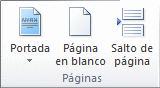
Microsoft Word le ofrece una conveniente galería de portadas prediseñadas. Elija una portada y reemplace el texto de muestra por el suyo propio.
  1. En la pestaña Insertar en el grupo Páginas, haga clic en Portada.
    Cinta de Office 2010
  2. Haga clic en el diseño de una portada en la galería de opciones.
    Después de insertar una portada, puede sustituir el texto de muestra con su propio texto. Para ello, haga clic para seleccionar un área de la portada, como el título, y escriba el texto.

Notas:

  • Si inserta otra portada en el documento, la nueva portada reemplazará la primera que ha insertado.
  • Para reemplazar una portada creada en una versión anterior de Word, es necesario eliminar la primera portada manualmente y, después, agregar una nueva portada con un diseño de la galería de Word.
  • Para eliminar una portada insertada en Word, haga clic en la pestaña Insertar, haga clic en Portadas en el grupo Páginas y, después, haga clic en Quitar portada actual.
Fuente: https://support.office.com/es-es/article/Agregar-una-portada-79df80ec-266d-46d6-9382-6d70f1d13777

lunes, 14 de noviembre de 2016

¿Cómo hacer un cuadro sinóptico?

Definición

Un cuadro sinóptico —también conocido como síntesis de cuadro— es una forma de expresión visual de ideas o textos ampliamente utilizados como recursos instruccionales que comunican la estructura lógica de la información

Procedimiento

  1. Como primer paso para hacer un cuadro sinóptico se debe leer y comprender el material objeto de estudio, se debe familiarizar con el tema y conocerlo de manera general.
  2. Cuando este revisando o leyendo el material debe identificar las ideas principales o centrales por ejemplo si usted está leyendo un libro  completo las ideas principales podrían ser los capítulos (aunque usted podría agrupar las ideas principales de acuerdo a secciones del libro que podrían ser un grupo de capítulos). La elaboración de resúmenes puede ser útil en este paso. Se debe eliminar las partes del texto o material que ofrezcan la misma información, es decir eliminar redundancias.
  3. Sustituir un conjunto de conceptos, objetos,  eventos o situaciones por un término más global que los incluya o describa de manera general. Se debe designar una o varias palabras para asignarlas a una idea global en lugar de una, enumera los objetos o conceptos uno por uno, esto es solo agrupar conceptos, objetos o situaciones que compartan características comunes.
  4. Identificar la oración tópico. La oración tópico es la que describe el tema central, la idea más importante de la que trata un párrafo. Puede estar en la introducción, en el desarrollo de la idea dentro del párrafo o en la parte de la conclusión de una serie de afirmaciones. En caso que no exista como tal, se debe elaborar mediante inferencia. Esta oración tópico será el tema principal; el cual será el título del cuadro sinóptico.
  5. Relacionar los elementos principales del texto de manera que se puedan organizar. Se debe identificar que tan generales son los elementos.
  6. En este paso se debe categorizar las ideas principales identificadas en el material objeto de estudio y bosquejar el primer borrador del cuadro sinoptico aun con ideas muy generales.
  7. El siguiente paso es agregar las ideas complementarias.
  8. En este paso se debe agregar los detalles de las ideas complementarias. 


Relaciones


Dentro de un texto se encuentran elementos tales como:
  • Supraordinados. Elementos generales que incluyen otros particulares.
  • Coordinados. Tienen el mismo grado de generalidad. No se incluyen en otros.
  • Subordinados. Elementos más particulares que se encuentran englobados dentro de los supraordinados.

Algunas recomendaciones y consejos:

  • Los cuadros sinópticos pueden ser elaborados de manera horizontal de Izquierda a Derecha, o manera vertical de Arriba a Abajo.
  • Se pueden utilizar llaves pero esto no es indispensable, solo diferenciar cada nivel y cada elemento de nuestro cuadro sinóptico y esto se podría hacer también con rectángulos a alguna otra figura que encierre y distinga cada idea principal, idea complementaria y detalles.
  • Se debe identificar claramente las ideas principales.
  • Identificar y clasificar los conceptos centrales de manera ordenada.

¿Cómo hacerlos en Word?

Una de las maneras más simples de realizarlos es con Smart Art que la encontrará en la pestaña Insertar, escoja alguna de las Opciones de Jerarquiía.

Para ver más sobre esta aplicación Haga click aqui


¿Cómo hacer un folleto?

Querido Aprendiz, 
En la guía 4A y otras le solicitaran realizar un folleto, el cual se define como:
…”pequeño documento diseñado para ser entregado a mano o por correo. Un folleto de tres cuerpos se halla escrito al frente y al dorso y se pliega hacia el centro desde ambos lados.” (Smith, 2016)
Para facilitar la realización de este documento, se propone hacerlo usando Plantillas de Microsoft Word; le invitamos a que lea el siguiente tutorial Haga clic para ver el tutorial
En las opciones de Plantilla, en la barra Buscar escriba folleto, seleccione una plantilla que sea de su agrado y presione el Botón Crear. Las características que debe tener el folleto son:

  • Tamaño folio (8.5´ x 13´ o 21,59 cm x 33.02 cm)
  • La estructura del documento debe ser tres caras por cada ladoResultado de imagen para folleto
  • Incluya mínimo una foto del ambiente de aprendizaje
  • Incluya una foto de su perfil como autor del documento
  • Siga las recomendaciones a las sugerencias que le da su instructor TIC

¿Cómo copiar imagenes?

Existen muchas maneras de copiar y pegar imagenes, entre ellas contamos con:
  • Imprimir pantalla
  • Usar recrotes
  • Usar otros programas de edición de imagenes
  • Si son de internet, clic derecho sobre la imagen y la opción Copiar imagen

Imprimir pantalla:

Tomado de WikiHow

Es muy fácil hacer una captura de pantalla en una computadora Windows. Si quieres hacer una captura de toda tu pantalla, simplemente presiona la tecla "Imprimir pantalla" o ImpPant (la cual por lo general encontrarás en la primera fila de las teclas de función en un teclado normal) y después pega la captura de pantalla guardada. Para pegar la captura de pantalla, abre Paint o cualquier otro programa que soporte gráficos (Word también funciona) y después presiona las teclas Control + V.


Presiona la tecla de "Imprimir pantalla" (imp pant) en tu teclado. Esto capturará una imagen de la pantalla entera y la copiará en tu portapapeles. Las dimensiones de la imagen serán las mismas que la resolución de tu escritorio.

  • La tecla imp pant también puede decir "Impr Pant" o algo similar. En la mayoría de los teclados, la tecla se puede encontrar entre la F12 y la Bloq Despl. En los teclados de las laptops, es probable que necesites presionar la tecla Fn (de "Función") para acceder a la función "Imprimir Pantalla". 
  • No recibirás confirmación alguna de que se hizo la captura de pantalla.


Pega la captura de pantalla. Cuando hagas la captura de pantalla, necesitarás pegar el programa en orden para verlo. La forma más común de pegarlo es en un archivo Paint. Esto te permite guardarlo como un archivo de imagen el cuál se puede transferir a otras personas.

  • Abre Paint de la sección de "Accesorios" en el menú de Inicio. Con un nuevo archivo en blanco abierto, presiona las teclas ^ Ctrl+V para pegar la imagen al archivo. También puedes abrir el menú de "Editar" y seleccionar "Pegar" o hacer clic en el archivo en blanco y seleccionar "Pegar".
  • Haz clic "Archivo", después en "Guardar" para ponerle un nombre a la imagen y seleccionar el tipo de archivo. Los tipos de archivos más comunes son JPG y PNG. El formato recomendado para las capturas de pantalla es PNG, debido a su alta resolución y pequeño tamaño.
  • También puedes pegar la captura de pantalla en otros programas, como Word o en un correo electrónico. Simplemente abre el programa en el que quieres pegar la imagen y presiona las teclas ^ Ctrl+V.

Guarda la captura de pantalla completa en un archivo en Windows 8. Al presionar las teclas ⌘ Win+imp pant, guardarás una captura de pantalla completa directamente en un archivo sin tener que pegarlo en otro programa primero. El archivo se guardará en la carpeta de "Capturas de pantalla" en la carpeta de "Imágenes". Si no existe la carpeta de "Capturas de pantalla", Windows creará una de forma automática.

  • La imagen se guarda en formato PNG.
  • El nombre predeterminado de las capturas de pantalla es "Captura" y aparecerá un número entre paréntesis por cada captura nueva que vayas sacando.
  • Para conocer un poco más de imprimir pantalla: haga clic aqui

Usar la herramienta RECORTES de Windows:

Ahora nos enfocaremos básicamente en el aplicativo Recortes o Snipping Tool (en inglés), así como la función de teclado Imprimir Pantalla, estos permiten copiar imágenes de diferentes documentos tales como PDF y no exclusivamente de internet, recortarlas y copiarlas a Word y Excel e inclusive guardarlas para ser usadas posteriormente, le invitamos a ver los siguientes enlaces para conocer un poco más de ello.

 Icono del aplicativo: 

Abre la herramienta de recorte. La herramienta de recorte está disponible en todas las versiones de Windows Vista, 7, 8 y 10 con excepción de la edición Starter y la Basic. No está disponible para Windows XP.

  • En Windows Vista y 7, haz clic en el botón de "Inicio", selecciona "Todos los programas" y después "Accesorios". Selecciona la "Herramienta de recorte" de entre la lista.
  • En Windows 8 simplemente empieza a escribir "herramienta de recorte" en la pantalla de Inicio y selecciónala de entre los resultados de búsqueda.

Selecciona la forma del recorte. El recorte rectangular es la forma predeterminada. Haz clic en la flecha a lado del botón de Nuevo para cambiar la forma del recorte.
  • El "recorte de forma libre" te permite dibujar cualquier figura con tu ratón. El área dentro de lo que dibujes es lo que se capturará.
  • El "recorte rectangular" te permite seleccionar un área rectangular, la cual se capturará.
  • El "recorte de ventana" te permite escoger la ventana de la cual quieres hacer la captura.
  • El "recorte de pantalla completa" te permite hacer una captura a la pantalla entera, incluyendo todas las ventanas (con excepción de la ventana de la herramienta de recortes).

Ajusta el borde del recorte. De forma predeterminada, cualquier recorte que hagas tendrá un borde rojo alrededor. Puedes desactivarlo o cambiarlo haciendo clic en el botón de Opciones. En el menú de Opciones, desmarca la casilla a lado de "Mostrar entrada de lápiz de selección después de capturar recortes". Esto eliminará el borde en los recortes que hagas de ahí en adelante.


Crea un nuevo recorte. Haz clic en el botón de Nuevo para empezar la selección. La pantalla se difuminará y es ahí cuando puedes dibujar el área del recorte o seleccionar la ventana que quieres escoger para el recorte. Suelta el ratón al terminar de hacer la selección para crear el recorte.
  • Si seleccionaste el recorte de pantalla completa, el recorte se hará automáticamente al hacer clic en "Nuevo".

Guarda el recorte. Haz clic en el icono del disquete para abrir el diálogo de guardado. Escribe un nombre para la captura de pantalla y cambia el campo de "Guardar como:" si lo deseas. Puedes enviar la captura de pantalla por correo electrónico o subirla a un sitio web.

  • PNG es el formato predeterminado en Windows 7 y 8. Es un formato comprimido sin pérdidas, lo cual significa que hará capturas de alta resolución y de un tamaño pequeña. Es el formato recomendado para hacer capturas de pantalla.
  • JPG o JPEG es el formato predeterminado de Windows Vista. Es un formato con pérdidas, lo que significa que las capturas de pantalla se verán un poco pixeleadas y algunos colores no se verán muy bien. Este formato es más para fotografías no para capturas de pantalla.
  • GIF no se puede usar en fotografías a color, pero sí en imágenes con gráficos o logos con áreas sólidas de color, lo cual resulta en bordes bien marcados entre áreas de diferentes colores.


Copia el recorte. De forma predeterminada, el recorte se copia en el portapapeles al crearse. Esto significa que puedes pegarlo en Paint o Word, como cualquier otra captura de pantalla completa. En Paint puedes editarlo más que con el editor de anotaciones de la misma herramienta.

Si desea ver más:


¿Cómo ingresar a SSUAT?

Querido aprendiz, 

Existen algunos programas que el SENA ha puesto a su disposición para facilitar su proceso de aprendizaje, específicamente en lo concerniente a la apropiación de conceptos del tránsito, así como transferir sus conocimientos sustentados en las diferentes normas.

Una de estas herramientas es el Sistema Simulador Universal de Accidentes de Tránsito – SSUAT (puede ver la introducción), al cual puede ingresar siguiendo las siguientes instrucciones:

  • En la barra de direcciones del navegador de internet escriba: sena.ssuat.net
  • Escriba el usuario y contraseña asignado por su instructor TIC (En la regional Bogotá el usuario es dc_ctt_00# o dc_ctt_0##, la contraseña es aquella mala broma de la creatividad de las contraseñas)

Si desea ver mayor información vea los siguientes videos: